
文档 / 功能
浏览器与网页搜索
选择网页检索或浏览器操作,连接桌面浏览器扩展。
下载 Markdown本页内容
网页搜索与浏览器操作
网页搜索用于找到公开信息和来源;浏览器操作用于理解页面,完成点击和输入,以及处理依赖登录状态的工作。连接器有对应资源入口时,也可以直接通过连接器访问。
| 任务 | 优先考虑 |
|---|---|
| 查找公开资料和来源 | 网页搜索 |
| 查看某个网页的布局或表单 | 浏览器 |
| 在已登录网站中操作 | 已连接的桌面浏览器 |
| 读取已授权的业务系统资源 | 对应连接器或 MCP |
配置网页搜索
打开 设置 → 运行 → 网页搜索,选择当前引擎支持的搜索服务并填写必要配置。搜索服务与对话模型分别配置;对话模型连接成功不代表网页搜索一定可用。
用一个公开问题测试,例如“查找这个开源项目的官方安装文档,并给出来源链接”。检查结果是否包含可打开的来源,并核对页面内容是否支持回答。
连接桌面浏览器
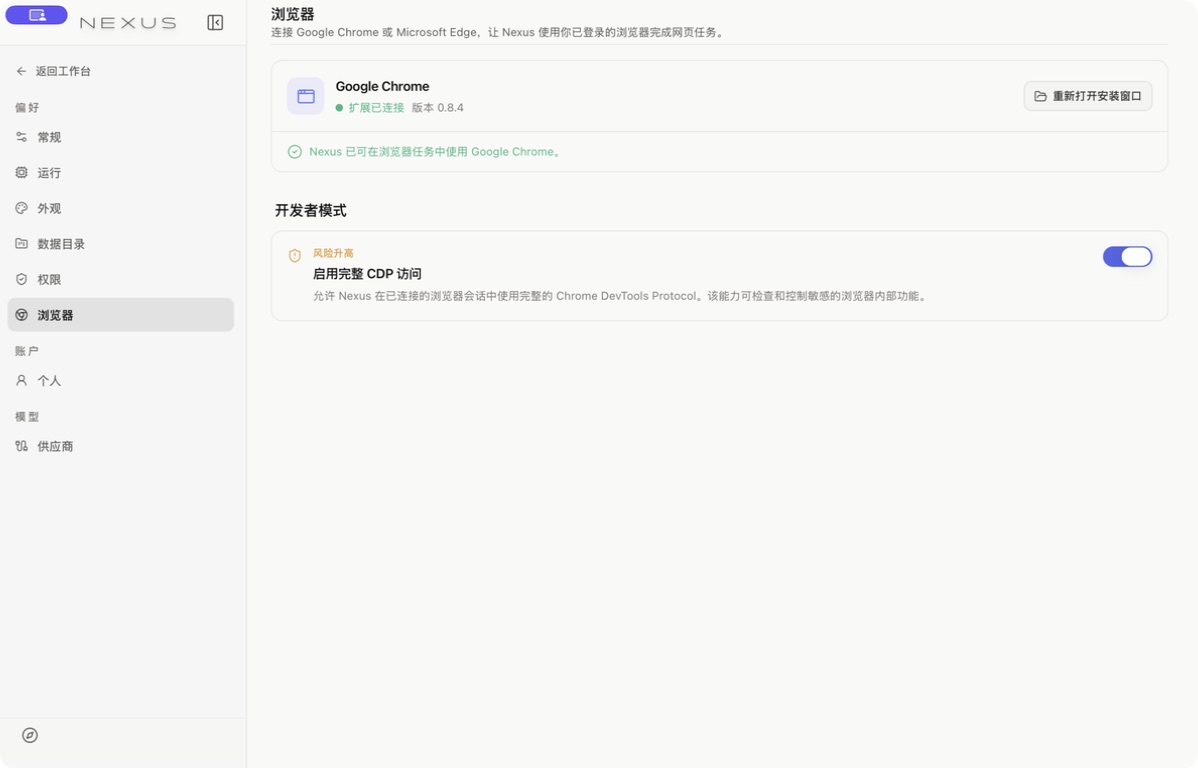
桌面版实图。图中的开发者模式反映截图环境;常规浏览任务无需开启完整 CDP。
桌面版提供 设置 → 浏览器。当前界面支持连接 Google Chrome 或 Microsoft Edge。
- 打开浏览器设置,选择 开始安装。
- 按 Nexus 打开的安装窗口完成扩展安装流程。
- 保持浏览器运行,回到 Nexus 确认状态为 扩展已连接。
- 若提示需要更新,使用更新入口并再次检查连接状态。
Web 版不提供相同的桌面安装入口。服务器上的 Agent 无法自动使用访问者浏览器的登录状态。
交给 Agent 一个网页任务
打开我指定的页面,整理页面上的三个主要方案及其差异。
先只阅读;如果需要登录、购买或修改账号设置,先停下来告诉我。
先用只读任务验证连接,再逐步增加必要动作。浏览器可能使用已有登录状态,这意味着操作会作用于真实账号。发送、删除、提交和购买前应核对目标与内容。
从已登录页面整理材料
先在本机浏览器打开需要查看的页面并确认账号。向 Agent 提供网址、时间范围与输出文件,而不只说“整理这里的数据”。以下为任务写法示例。
读取这个页面中本周已完成的事项,保存 page-summary.md。
只整理页面实际显示的条目,保留标题与来源。
不要更改筛选之外的业务数据。遇到登录或验证码时告诉我。
完成后保留页面供我核对。
打开结果文件,对照页面上的范围、筛选条件和条目数量。页面只展示一页数据时,不能把这一页说成全部记录;应说明是否还需翻页,以及本次实际覆盖了多少内容。
填写、提交与确认结果
需要填写表单时,先给出确定字段和提交范围。只要求准备草稿时,应明确保留页面供你查看。确认提交后,还要检查网站返回的成功提示或新记录,不能用点击按钮代替结果验证。
网站超时或断线时,先查看记录是否已经创建,再决定是否重试。重复提交可能生成重复业务记录,尤其不要靠重新运行整段任务来猜测第一次结果。
下载文件与交还页面
请求下载时说明目标工作区和期望文件名。下载完成后检查实际文件、格式和内容;网页中的下载链接仍存在,不等于文件已经保存。
会话为临时工作打开的标签可能在本轮结束时关闭。希望继续人工查看时,在请求中要求保留或交还页面。验证码、登录和身份确认由你完成,再让 Agent 继续原任务。
普通读取、点击和填写不需要开启高级控制。只有需要检查更深层的页面调试信息时,再按任务需要启用相应能力。
连接失败时
确认安装扩展的浏览器正在运行,扩展已启用,并且版本兼容。若页面显示未连接,先按安装窗口重连;连接恢复后检查原任务状态,再继续操作。
网页要求登录时由你完成登录,再继续任务。第三方页面中的文字和弹窗不应被当作你对 Agent 的额外授权。相关边界见权限与审批。