
文档 / 概览
快速开始
从安装、连接模型到交付第一份文件,完成你的第一个 Nexus 任务。
下载 Markdown本页内容
完成第一个文件任务
第一次使用,先让 Nexus 根据一份材料产出一份可打开的文件。本节以整理会议记录为例,介绍模型配置、发送任务、处理审批和检查文件的步骤。
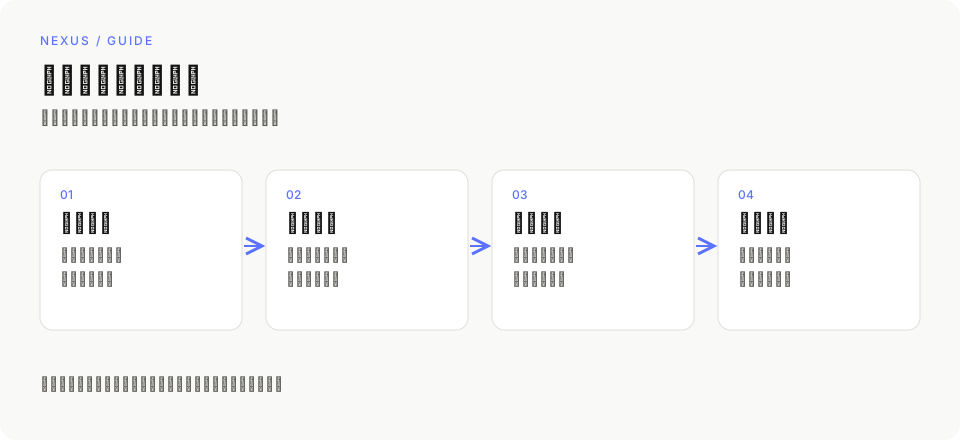
1. 安装并打开 Nexus
个人电脑从下载页安装 macOS 或 Windows 桌面版。桌面版使用本地身份,不需要创建服务端账号。官方安装包携带默认的 NXS 运行引擎。
使用团队部署的 Web 版时,打开管理员提供的地址并登录。文件和任务运行在服务器上;网页不能直接使用你电脑上的任意目录。自行部署请先完成部署与运维。
2. 连接一个模型
- 打开 设置 → 供应商,添加你已有账号的模型服务。
- 填写对应的服务地址和 API Key,添加该账号可用的模型。
- 使用页面的测试操作,确认连接成功。
- 在 设置 → 常规 → 默认对话模型 中选择该服务和模型。
模型服务账号和 Nexus 登录账号分别管理。填写了 Key 不代表该 Key 拥有你填写的模型权限。连接失败时按模型服务指南检查地址、协议、模型名和额度。
3. 发送第一个任务
打开 Nexus 主智能体。你可以直接复制下面的示例;这里使用虚构材料,不需要连接外部服务。
请把下面的会议记录整理成一份 Markdown 行动清单,保存为 meeting-actions.md。
每项包含负责人、行动、截止时间;缺失信息写“待确认”,不要自行补全。

会议记录:周三完成首页文案,林负责初稿;陈检查手机端排版;
发布前需要复核下载链接,但还没有确定负责人。

完成后告诉我文件位置,以及还有哪些事项需要我确认。
出现权限请求时,检查操作内容和目标路径。与这次任务一致后选择 允许本次。初次体验不需要切换到完全访问模式。
4. 检查交付物
打开回复中的文件或工作区里的 meeting-actions.md。检查它能否预览、三项行动是否完整,以及缺失信息是否保留为待确认。以文件内容作为验收依据。
继续发送“把待确认事项移到末尾”,观察 Agent 是否修改同一份文件。若未生成文件,查看审批状态,并要求 Agent 将结果写入指定文件。
接下来怎么用
| 你接下来要做的事 | 阅读 |
|---|---|
| 找到会话、能力和设置入口 | 认识工作台 |
| 让一个成员长期负责某类工作 | 创建与管理 Agent |
| 让研究、执行、复核共同推进 | Room 多人协作 |
| 交给 Agent 一个持续推进的目标 | 目标与持续执行 |
| 每天定时整理信息 | 定时任务与主动跟进 |
任务未完成时
没有可选模型,先完成模型服务配置。出现审批卡片,先处理审批。工具失败,展开执行记录查看具体原因。页面断开后先重连并核对已有结果,不要反复提交同一条写入任务。其他诊断方法见故障排查。